
دانلود بازی Palworld v1.0.2.101103 + انلاین برای PC

درباره بازی Palworld

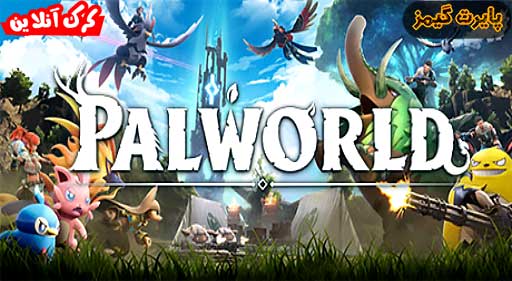
بازی Palworld یک بازی سبک بقا جهان باز می باشد شما در این بازی می توانید به تنهایی و یا حداکثر تا 4/32 نفر از دوستانتان به صورت همکاری محور بازی را تجربه کنید . 

در بازی پال‌ورلد شما و دوستانتان وارد یک سرزمین خشن که مملوء از شکارچیان شرور و بی رحم است می شوید باید تمام تلاشتان را برای زنده ماندن  در این منطقه بسیار بزرگ که هر گوشه اش پر از خطر است  بکار گیرید .بازی سبک بقا می باشد و باید قبل از اینکه شب شود غذایی برای خوردن و مکانی برای استراحت پیدا کنید .

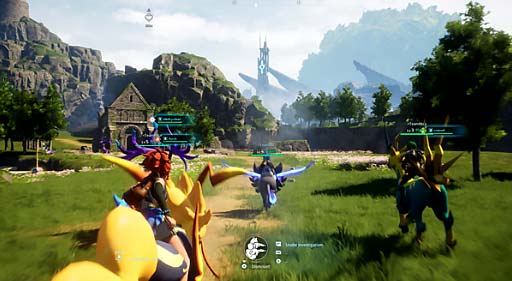
در بازی  می توانید ساخت و ساز کنید ، کشاورزی کنید ، موجودات مرموزی به نام پال را با دزدکی حرکت کردن و گرفتن برای  خود کنید و از آن ها در مبارزات ،پرواز کردن ، کشاورزی ، ساخت کارخانه ها و اتوماسیون ، فروش و خرید آیتم های بهتر و … استفاده کنید ، موجودات پال را برای پال قویتر ترکیب کنید و یا پرورش پال بسازید ،پال ها هر کدام قابلیت منحصر بفرد دارند  که برای یافتن پال های قدرتمندتر باید ماجراجویی خود را آغاز کنید و دانجن ها و کوه ها را کشف کنید ، یادتان باشد که پال ها اگر غذا نخورند میمیرند. بازی از حالت تک نفره پشتیبانی می کند.

در ادامه میتوانید با دانلود بازی Palworld کرک انلاین برای کامپیوتر با ما همراه باشید ! در صورتی که از بازی خوشتان آمد برای حمایت از توسعه دهنده می توانید بازی را از Steam بخرید.
(رای کاربران)
سیستم مورد نیاز بازی
آموزش کامل نصب و اجرای آنلاین بازی

  1. بازی برای اجرا شدن نیاز به ویندوز 10 ورژن 1909 به بعد ، برنامه  Microsoft Store ، برنامه Xbox App و برنامه Xbox Gaming Services دارد حتما باید نصب باشند.


  2. پس از دانلود بازی، یک پوشه جدید برای استخراج ایجاد کرده و آن را در بخش اعتمادسازی آنتی‌ویروس قرار دهید تا از حذف فایل‌های بازی جلوگیری شود (آموزش اعتمادسازی). سپس فایل فشرده را به این پوشه منتقل کرده و با گزینه Extract Here استخراج کنید.


  3. محتویات فایل Fix Repair.rar را در پوشه اصلی بازی کپی کرده و در صورت نمایش پیام جایگزینی فایل‌ها، گزینه Replace را انتخاب کنید.


  4. نسخه قبلی بازی را در صورت نصب بودن پاک کنید (فایل بازی قبلی نیاز نیست، فقط در قسمت برنامه های نصب شده ویندوز پاک کنید کافی است)، فایل GDK_Helper.bat را اجرا کنید (اگر اجرا نشد نام فولدر و هاردی که بازی در آن قرار دارد نباید از حروف هایی مانند ؟!&$#@%* و … باشد فقط از حروف انگلیسی استفاده کنید پوشه اصلی بازی پوشه در پوشه نباشد).


  5. در پنجره باز شده با زدن دکمه 3 و اینتر ، Developer Mode را فعال کنید.(اگر با خطایی(قرمز رنگ) مواجه شدید Developer Mode را از Developer Settings ویندوز فعال کنید و مجدد تست کنید) سپس دکمه 1 و اینتر ، Install Game را بزنید تا بازی نصب شود و در پایان حتما Developer Mode را خاموش کنید.


  6. بازی را از منوی استارت ویندوز با جستجوی pal پیدا کرده و اجرا کنید.


  7. برای هاست زدن و جوین شدن ، در منوی اصلی بازی یک بازی جدید بسازید و Coop بازی را در حالت فعال قرار دهید و وارد بازی شوید دکمه ESC کیبورد را بزنید سپس دوستان خود را دعوت کنید و یا کد سرور را به دوستان خود بدهید تا با پذیرفتن دعوت و یا با وارد کردن کد سرور به بازی شما بپیوندند.


  8. نکته : شما می توانید روی سرورهای رسمی بازی نیز بازی کنید (از اکانت اصلی استفاده نکنید).


  9. اکنون همه چیز آماده است؛ بازی کنید و لذت ببرید. ✅

اطلاعات بازی
آخرین بروزرسانی: 5 روز پیش
حجم بازی:
31.7 گیگابایت
قیمت بازی:
29.99 $ (جهت اطلاع!)
نیاز به نصب دارد:

بله

پلتفرم مورد نیاز بازی:

XBOX

قابلیت تک‌نفره آفلاین:

بله

دانلود بازی
رمز فایل :
www.pirategames.ir
سوالات متداول نصب، اجرا و بازی آنلاین

قبل از اجرای بازی، گزینه تنظیم خودکار زمان (Automatically) را فعال کرده و مطمئن شوید تاریخ و ساعت سیستم صحیح است.

بله، برای اجرای برخی بازی‌های آنلاین لازم است بازی Spacewar روی حساب استیم شما نصب باشد. این بازی حجم بسیار کمی دارد.

برای نصب آن، کلیدهای Windows + R را فشار دهید، عبارت زیر را بدون پرانتز وارد کرده و Enter بزنید:
steam://install/480
استیم به‌صورت خودکار باز شده و صفحه نصب Spacewar نمایش داده می‌شود.

همچنین می‌توانید از دکمه زیر برای نصب مستقیم استفاده کنید:
🔗نصب بازی Spacewar

ابتدا بازی و برنامه Steam را به‌صورت کامل ببندید و دوباره اجرا کنید. سپس بازی را مجدد باز کنید.

اگر مشکل همچنان ادامه داشت، سیستم خود را یک‌بار خاموش و روشن کرده و دوباره امتحان کنید.

این خطا معمولاً زمانی نمایش داده می‌شود که بازی یا فایل اجرایی صحیح آن توسط Steam شناسایی نشده باشد.

ابتدا مطمئن شوید Spacewar (یا بازی معرفی‌شده در بخش 🔗آموزش نصب بازی) روی حساب Steam شما نصب شده است. سپس وارد پوشه بازی شوید و فایل اجرایی اصلی بازی را اجرا کنید.

اگر چند فایل اجرایی در پوشه بازی وجود دارد، حتماً فایل صحیح بازی را اجرا کنید.

ابتدا فایل‌های موجود در فایل فشرده Fix Repair که در پوشه اصلی فایل دانلودی بازی قرار دارد را دوباره در پوشه اصلی بازی استخراج کنید.

اگر مشکل همچنان برطرف نشد، احتمال دارد آنتی‌ویروس فایل‌های بازی را حذف یا مسدود کرده باشد. برای جلوگیری از این مشکل، یک پوشه جدید با نام انگلیسی (مانند Games) ایجاد کرده و آن را در بخش اعتمادسازی آنتی‌ویروس قرار دهید.
🔗آموزش اعتمادسازی

از این پس فایل‌های فشرده بازی را به پوشه Games منتقل کرده و با گزینه Extract Here استخراج کنید. توجه داشته باشید که قبل از استخراج بازی، حتماً پوشه را در آنتی‌ویروس اعتمادسازی کرده باشید.

مشاهده سوالات بیشتر

ابتدا موارد زیر را بررسی کنید:

  1. مطمئن شوید برنامه‌های پیش‌نیاز بازی نصب شده‌اند. این برنامه‌ها معمولاً داخل پوشه بازی قرار دارند:
  1. مسیر نصب بازی را بررسی کنید. بهتر است پوشه بازی:
  • داخل چند پوشه تو در تو قرار نداشته باشد.
  • نام پوشه‌ها فقط شامل حروف انگلیسی باشد.
  • از علامت‌هایی مانند ! @ # $ % ^ & * و کاراکترهای غیرضروری استفاده نشود.
  1. درایور کارت گرافیک خود را به آخرین نسخه بروزرسانی کنید (Nvidia ، AMD و اینتل).

اگر مشکل همچنان ادامه داشت، ویندوز خود را بروزرسانی کرده و در صورت نیاز نصب مجدد ویندوز را بررسی کنید.

این خطا معمولاً به دلیل نصب نبودن نسخه صحیح DirectXRuntime (x64) روی ویندوز نمایش داده می‌شود.

برای رفع مشکل:

    1. فایل DirectXRuntime x64🔗 را از لینک رسمی مایکروسافت دانلود کنید.
    2. فایل دانلود شده را روی دسکتاپ قرار دهید و نام آن را تغییر ندهید.
    3. در جستجوی ویندوز عبارت PowerShell را وارد کرده، روی آن راست‌کلیک کنید و گزینه Run as Administrator را بزنید.
    4. دستور زیر را در PowerShell وارد کرده و Enter بزنید:

Add-AppxPackage -Path "$env:USERPROFILE\Desktop\UAPSignedBinary_Microsoft.DirectX.x64.appx"

صبر کنید تا نصب کامل شود، سپس سیستم را Restart کرده و نصب بازی را دوباره انجام دهید.

این خطا معمولاً مربوط به اتصال بازی به سرویس‌ها و سرورهای Epic Games Online Services (EOS) است.

برای رفع مشکل:

  1. ابتدا مطمئن شوید سرویس رفع تحریم بازی برای اتصال به Epic Games فعال است.
  2. ویندوز را یک‌بار Restart کنید.
  3. قبل از اجرای بازی، وارد حساب کاربری خود در سایت Epic Games🔗 شوید.
  4. سپس آموزش نصب بازی را به‌دقت انجام داده و بازی را اجرا کنید.

این خطا معمولاً به دلیل نصب نبودن یا خراب بودن Xbox Game Runtime و برخی سرویس‌های موردنیاز بازی نمایش داده می‌شود.

برای رفع مشکل:

  1. ابتدا برنامه Gaming Services🔗 را از Microsoft Store نصب یا بروزرسانی کنید.
  2. وارد پوشه بازی شوید و پوشه EasyAntiCheat را پیدا کنید، سپس گزینه نصب یا تعمیر (Install / Repair) را اجرا کنید.
  3. مطمئن شوید برنامه‌های Xbox App و Xbox Game Runtime از طریق Microsoft Store نصب یا بروزرسانی شده‌اند.
  4. پس از انجام مراحل، سیستم را Restart کرده و بازی را دوباره اجرا کنید.

برای رفع مشکل اتصال آنلاین، موارد زیر را بررسی کنید:

  1. مطمئن شوید نسخه بازی شما و دوستتان یکسان است و Spacewar یا بازی معرفی‌شده در بخش «آموزش بازی آنلاین» (بسته به روش اتصال بازی) نصب و فعال باشد.
  2. در Steam یکدیگر را به لیست دوستان اضافه کرده و وضعیت هر دو حساب روی Online باشد.
  3. در تنظیمات Steam، منطقه دانلود (Download Region) را روی یک کشور یکسان قرار دهید:

Steam → Settings → Downloads → Download Region

  1. مطمئن شوید بازی در فایروال ویندوز اجازه دسترسی به اینترنت دارد. در صورت نیاز می‌توانید فایروال را موقتاً خاموش کرده و تست کنید.
  2. برخی بازی‌ها ممکن است محدودیت اتصال برای کاربران ایران داشته باشند؛ در این صورت استفاده از سرویس کاهش پینگ و رفع تحریم بازی می‌تواند مشکل اتصال را برطرف کند.

نکته درباره Remote Play:
اگر بازی از طریق Remote Play اجرا می‌شود، سیستم میزبان باید حداقل سرعت آپلود حدود ۳ مگابایت بر ثانیه (۲۴ مگابیت) داشته باشد. می‌توانید سرعت اینترنت را با سایت‌های تست سرعت بررسی کنید.

ابتدا فایل اجرایی بازی را با دسترسی ادمین اجرا کنید. برای این کار روی فایل اجرای بازی راست‌کلیک کرده و گزینه Run as Administrator را انتخاب کنید.

اگر مشکل همچنان ادامه داشت، همین تنظیم را برای فایل اجرایی اصلی بازی از بخش
Properties → Compatibility → Run this program as an administrator
فعال کنید.

اگر دسته بازی توسط بازی شناسایی نمی‌شود یا به‌درستی کار نمی‌کند، از آموزش زیر برای اتصال و شناسایی دسته در ویندوز استفاده کنید. پس از انجام مراحل، بازی را دوباره اجرا کرده و عملکرد دسته را بررسی کنید.

🔗آموزش اتصال دسته‌ بازی

وارد پوشه اصلی بازی شوید و فایل OnlineFix.ini را با برنامه Notepad ویندوز باز کنید. سپس مقدار عبارت Language= را به زبان موردنظر خود تغییر داده و فایل را ذخیره کنید.

برای مثال:

Language=englishLanguage=russian

اگر از صحیح بودن رمز فایل اطمینان دارید اما همچنان هنگام استخراج با خطا مواجه می‌شوید، ابتدا برنامه WinRAR را به‌طور کامل حذف کنید. سپس آخرین نسخه سالم و به‌روز آن را نصب کرده و دوباره فایل را استخراج کنید.

در بیشتر موارد، این مشکل به دلیل قدیمی یا خراب بودن نسخه WinRAR است.

بله، تمامی فایل‌های موجود در سایت با تعرفه داخلی و به‌صورت نیم‌بها برای کاربران محاسبه می‌شوند.

اگر تعرفه نیم‌بها برای شما اعمال نشد، می‌توانید با مراجعه به سامانه سازمان تنظیم مقررات و ارتباطات رادیویی، موضوع را بررسی کرده و شکایت خود را از اپراتور مربوطه ثبت نمایید.

به سرور دیسکورد پایرت گیمز بپیوندید. در آنجا می‌توانید سؤالات و مشکلات خود را مطرح کنید، با سایر بازیکنان ایرانی آشنا شوید و از طریق کانال‌های مخصوص، برای بازی‌های مختلف هم‌تیمی پیدا کرده و از تجربه بازی گروهی لذت ببرید.

دیسکورد پایرت گیمز

بازی‌های پیشنهادی
برچسب ها
نام مناسب بنویسید
ایمیل خود را وارد کنید
21 تعداد نظرات

چرا بعضی ها میگن space war ویروس هست؟

چجوری این ارور 126 درست میشه؟

هر کی پایس ایدی دیسکوردش بده باهم بازی کنیم

سلام باید اکانت استیم داشته باشم تا بازی کنم یا چرا بازیروباز میکنم به استیم میره

این نسخه اخری که گذاشتین تشخیص میده که لایسنس نیست

سلام فایل های سیو بازی کدوم فایل ها هسن

Hotfix چه چیزیه؟


پیمایش به بالا