
دانلود بازی School Labyrinth v1.0.5 + انلاین برای PC

درباره بازی School Labyrinth

بازی School Labyrinth، عنوانی در سبک بازی‌های ترسناک می‌باشد شما می‌توانید این بازی را به‌تنهایی و یا همراه با دوستان خود حداکثر تا 4 نفر، به صورت همکاری محور تجربه کنید . 

داستان بازی School Labyrinth
گروهی از کودکان برای امتحان کردن شجاعت خود، شبانه وارد یک مدرسه می‌شوند؛ اما خیلی زود متوجه می‌شوند که راه بازگشت برایشان وجود ندارد. ساختمان آشنای مدرسه در تاریکی شب به محیطی ناشناخته و هزارتوگونه تبدیل شده و صداهای قدم‌های مرموز، حضور موجودی ناآشنا و تغییرات غیرمنتظره، ترس را بیشتر می‌کنند. مسیرهای مدرسه در هر بار تجربه تغییر می‌یابند و پیدا کردن راه خروج به چالشی دشوار تبدیل می‌شود. بازیکنان باید در میان راهروها و بخش‌های تاریک ساختمان به دنبال خروجی اضطراری بگردند، در حالی که نمی‌دانند چه چیزی در اطرافشان کمین کرده است و آیا فردی که کنارشان حرکت می‌کند واقعاً همان دوستشان است یا خیر. 

گیم‌پلی بازی School Labyrinth
گیم‌پلی بازی بر پایه همکاری و پیدا کردن مسیر خروج از یک مدرسه با ساختار هزارتویی شکل گرفته است. محیط بازی به‌صورت تصادفی تولید می‌شود و شکل راهروها و مسیرها در هر بار شروع تغییر می‌کند؛ بنابراین نمی‌توان به یک مسیر ثابت برای فرار تکیه کرد. بازیکنان می‌توانند از یکدیگر جدا شوند تا بخش‌های بیشتری را جست‌وجو کنند و محل خروجی اضطراری را بیابند، اما دور شدن از گروه خطر گم شدن و رویارویی با حضور ناشناخته مدرسه را افزایش می‌دهد. صداهای محیطی، قدم‌های مشکوک و ناهنجاری‌های مختلف باعث می‌شوند ارتباط و هماهنگی میان اعضای گروه برای پیدا کردن راه فرار اهمیت زیادی داشته باشد. 

گرافیک بازی School Labyrinth
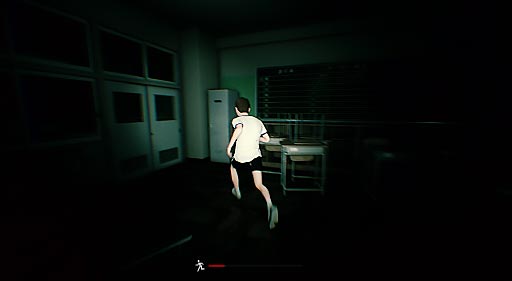
فضای بصری بازی با تمرکز بر یک مدرسه تاریک و متروکه، راهروهای پیچ‌درپیچ و نورپردازی کم‌رمق طراحی شده است. تغییر ساختار محیط در هر مرحله، همراه با صداهای محیطی و حضور مرموز موجودات ناشناخته، حال‌وهوایی دلهره‌آور و غیرقابل پیش‌بینی ایجاد می‌کند.

در ادامه می‌توانید با دانلود بازی School Labyrinth کرک انلاین برای کامپیوتر با ما همراه باشید ! در صورتی که از تجربه بازی لذت بردید برای حمایت از توسعه دهنده می‌توانید بازی را از Steam تهیه کنید.
(رای کاربران)
سیستم مورد نیاز بازی
آموزش کامل نصب و اجرای آنلاین بازی

  1. پس از دانلود بازی، یک پوشه جدید برای استخراج ایجاد کرده و آن را در بخش اعتمادسازی آنتی‌ویروس قرار دهید تا از حذف فایل‌های بازی جلوگیری شود (آموزش اعتمادسازی). سپس فایل فشرده را به این پوشه منتقل کرده و با گزینه Extract Here استخراج کنید.


  2. محتویات فایل Fix Repair.rar را در پوشه اصلی بازی کپی کرده و در صورت نمایش پیام جایگزینی فایل‌ها، گزینه Replace را انتخاب کنید.


  3. برنامه Steam را دانلود و نصب کنید و به دوستان خود رایگان Add Friend دهید (آموزش Add Friend Steam).


  4. نکته : در تنظیمات Steam، منطقه دانلود (Download Region) را تمام بازیکنان روی یک کشور یکسان قرار دهند:

    Steam → Settings → Downloads → Download Region


  5. برای اجرای بازی، فایل UI_Test.exe را اجرا کنید، سپس منتظر بمانید تا بازی اجرا شود.


  6. برای ایجاد هاست یا پیوستن به بازی دوستان: از منوی اصلی بازی بترتیب Multi player و Create room را انتخاب کنید سپس کد اتاق (کد لابی) را به دوستان خود بدهید، دوستان شما می توانند بترتیب از Multi player و Search room با وارد کردن کد اتاق (کد لابی) به بازی و سرور شما متصل شوند.


  7. برای اجرای بازی به‌صورت آفلاین، کافی است Steam را در حالت Offline Mode اجرا کنید.


  8. اکنون همه چیز آماده است؛ بازی کنید و لذت ببرید. ✅

اطلاعات بازی
آخرین بروزرسانی: 2 دقیقه پیش
حجم بازی:
1 گیگابایت
قیمت بازی:
6.99 $ (جهت اطلاع!)
نیاز به نصب دارد:

خیر

پلتفرم مورد نیاز بازی:

STEAM

قابلیت تک‌نفره آفلاین:

بله

دانلود بازی
رمز فایل :
www.pirategames.ir
سوالات متداول نصب، اجرا و بازی آنلاین
❓ اگر مشکل یا سوالی دارید، ابتدا موارد زیر را بررسی کنید:
قبل از اجرای بازی، گزینه تنظیم خودکار زمان (Automatically) را فعال کنید و مطمئن شوید تاریخ و ساعت سیستم صحیح است.

بله، برای اجرای برخی بازی‌های آنلاین لازم است بازی Spacewar روی حساب استیم شما نصب باشد. این بازی حجم بسیار کمی دارد.

برای نصب آن، کلیدهای Windows + R را فشار دهید، عبارت زیر را بدون پرانتز وارد کرده و Enter بزنید: steam://install/480 استیم به‌صورت خودکار باز شده و صفحه نصب Spacewar نمایش داده می‌شود. همچنین می‌توانید از این دکمه برای نصب مستقیم استفاده کنید: 🔗نصب بازی Spacewar
  • ابتدا بازی و برنامه Steam را به‌صورت کامل ببندید و دوباره اجرا کنید، سپس بازی را مجدداً باز کنید.
  • اگر مشکل همچنان ادامه داشت، سیستم خود را یک‌بار خاموش و روشن کرده و دوباره امتحان کنید.
  • این خطا معمولاً زمانی نمایش داده می‌شود که بازی یا فایل اجرایی صحیح آن توسط Steam شناسایی نشده باشد.
  • ابتدا مطمئن شوید Spacewar (یا بازی معرفی‌شده در بخش 🔗آموزش نصب بازی) روی حساب Steam شما نصب شده است. سپس وارد پوشه بازی شوید و فایل اجرایی اصلی بازی را اجرا کنید.
  • اگر چند فایل اجرایی در پوشه بازی وجود دارد، حتماً فایل صحیح بازی را اجرا کنید.
  • ابتدا فایل‌های موجود در فایل فشرده Fix Repair که در پوشه اصلی فایل دانلودی بازی قرار دارد را دوباره در پوشه اصلی بازی استخراج کنید.
  • اگر مشکل همچنان برطرف نشد، احتمال دارد آنتی‌ویروس فایل‌های بازی را حذف یا مسدود کرده باشد. برای جلوگیری از این مشکل، یک پوشه جدید با نام انگلیسی (مانند Games) ایجاد کرده و آن را در بخش اعتمادسازی آنتی‌ویروس قرار دهید.
    🔗آموزش اعتمادسازی
  • از این پس فایل‌های فشرده بازی را به پوشه Games منتقل کرده و با گزینه Extract Here استخراج کنید. توجه داشته باشید که قبل از استخراج بازی، حتماً پوشه را در آنتی‌ویروس اعتمادسازی کرده باشید.
مشاهده سوالات بیشتر

ابتدا موارد زیر را بررسی کنید:

  1. مطمئن شوید برنامه‌های پیش‌نیاز بازی نصب شده‌اند. این برنامه‌ها معمولاً داخل پوشه بازی قرار دارند:
  1. مسیر نصب بازی را بررسی کنید. بهتر است پوشه بازی:
  • داخل چند پوشه تو در تو قرار نداشته باشد.
  • نام پوشه‌ها فقط شامل حروف انگلیسی باشد.
  • از علامت‌هایی مانند ! @ # $ % ^ & * و کاراکترهای غیرضروری استفاده نشود.
  1. درایور کارت گرافیک خود را به آخرین نسخه بروزرسانی کنید (Nvidia ، AMD و اینتل).

اگر مشکل همچنان ادامه داشت، ویندوز خود را بروزرسانی کرده و در صورت نیاز نصب مجدد ویندوز را بررسی کنید.

این خطا معمولاً به دلیل نصب نبودن نسخه صحیح DirectXRuntime (x64) روی ویندوز نمایش داده می‌شود.

برای رفع مشکل:

    1. فایل DirectXRuntime x64🔗 را از لینک رسمی مایکروسافت دانلود کنید.
    2. فایل دانلود شده را روی دسکتاپ قرار دهید و نام آن را تغییر ندهید.
    3. در جستجوی ویندوز عبارت PowerShell را وارد کرده، روی آن راست‌کلیک کنید و گزینه Run as Administrator را بزنید.
    4. دستور زیر را در PowerShell وارد کرده و Enter بزنید:

Add-AppxPackage -Path "$env:USERPROFILE\Desktop\UAPSignedBinary_Microsoft.DirectX.x64.appx"

صبر کنید تا نصب کامل شود، سپس سیستم را Restart کرده و نصب بازی را دوباره انجام دهید.

این خطا معمولاً مربوط به اتصال بازی به سرویس‌ها و سرورهای Epic Games Online Services (EOS) است.

برای رفع مشکل:

  1. ابتدا مطمئن شوید سرویس رفع تحریم بازی برای اتصال به Epic Games فعال است.
  2. ویندوز را یک‌بار Restart کنید.
  3. قبل از اجرای بازی، وارد حساب کاربری خود در سایت Epic Games🔗 شوید.
  4. سپس آموزش نصب بازی را به‌دقت انجام داده و بازی را اجرا کنید.

این خطا معمولاً به دلیل نصب نبودن یا خراب بودن Xbox Game Runtime و برخی سرویس‌های موردنیاز بازی نمایش داده می‌شود.

برای رفع مشکل:

  1. ابتدا برنامه Gaming Services🔗 را از Microsoft Store نصب یا بروزرسانی کنید.
  2. وارد پوشه بازی شوید و پوشه EasyAntiCheat را پیدا کنید، سپس گزینه نصب یا تعمیر (Install / Repair) را اجرا کنید.
  3. مطمئن شوید برنامه‌های Xbox App و Xbox Game Runtime از طریق Microsoft Store نصب یا بروزرسانی شده‌اند.
  4. پس از انجام مراحل، سیستم را Restart کرده و بازی را دوباره اجرا کنید.

برای رفع مشکل اتصال آنلاین، موارد زیر را بررسی کنید:

  1. مطمئن شوید نسخه بازی شما و دوستتان یکسان است و Spacewar یا بازی معرفی‌شده در بخش «آموزش بازی آنلاین» (بسته به روش اتصال بازی) نصب و فعال باشد.
  2. در Steam یکدیگر را به لیست دوستان اضافه کرده و وضعیت هر دو حساب روی Online باشد.
  3. در تنظیمات Steam، منطقه دانلود (Download Region) را روی یک کشور یکسان قرار دهید:

Steam → Settings → Downloads → Download Region

  1. مطمئن شوید بازی در فایروال ویندوز اجازه دسترسی به اینترنت دارد. در صورت نیاز می‌توانید فایروال را موقتاً خاموش کرده و تست کنید.
  2. برخی بازی‌ها ممکن است محدودیت اتصال برای کاربران ایران داشته باشند؛ در این صورت استفاده از سرویس کاهش پینگ و رفع تحریم بازی می‌تواند مشکل اتصال را برطرف کند.

نکته درباره Remote Play:
اگر بازی از طریق Remote Play اجرا می‌شود، سیستم میزبان باید حداقل سرعت آپلود حدود ۳ مگابایت بر ثانیه (۲۴ مگابیت) داشته باشد. می‌توانید سرعت اینترنت را با سایت‌های تست سرعت بررسی کنید.

  • ابتدا فایل اجرایی بازی را با دسترسی ادمین اجرا کنید. برای این کار روی فایل اجرای بازی راست‌کلیک کرده و گزینه Run as Administrator را انتخاب کنید.
  • اگر مشکل همچنان ادامه داشت، همین تنظیم را برای فایل اجرایی اصلی بازی از بخش
    Properties → Compatibility → Run this program as an administrator
    فعال کنید.

اگر دسته بازی توسط بازی شناسایی نمی‌شود یا به‌درستی کار نمی‌کند، از آموزش زیر برای اتصال و شناسایی دسته در ویندوز استفاده کنید. پس از انجام مراحل، بازی را دوباره اجرا کرده و عملکرد دسته را بررسی کنید.

🔗آموزش اتصال دسته‌ بازی

وارد پوشه اصلی بازی شوید و فایل OnlineFix.ini را با برنامه Notepad ویندوز باز کنید. سپس مقدار عبارت Language= را به زبان موردنظر خود تغییر داده و فایل را ذخیره کنید.

برای مثال:

Language=englishLanguage=russian

اگر از صحیح بودن رمز فایل اطمینان دارید اما همچنان هنگام استخراج با خطا مواجه می‌شوید، ابتدا برنامه WinRAR را به‌طور کامل حذف کنید. سپس آخرین نسخه سالم و به‌روز آن را نصب کرده و دوباره فایل را استخراج کنید.

در بیشتر موارد، این مشکل به دلیل قدیمی یا خراب بودن نسخه WinRAR است.

بله، تمامی فایل‌های موجود در سایت با تعرفه داخلی و به‌صورت نیم‌بها برای کاربران محاسبه می‌شوند.

اگر تعرفه نیم‌بها برای شما اعمال نشد، می‌توانید با مراجعه به سامانه سازمان تنظیم مقررات و ارتباطات رادیویی، موضوع را بررسی کرده و شکایت خود را از اپراتور مربوطه ثبت نمایید.

به سرور دیسکورد پایرت گیمز بپیوندید. در آنجا می‌توانید سؤالات و مشکلات خود را مطرح کنید، با سایر بازیکنان ایرانی آشنا شوید و از طریق کانال‌های مخصوص، برای بازی‌های مختلف هم‌تیمی پیدا کرده و از تجربه بازی گروهی لذت ببرید.

دیسکورد پایرت گیمز

بازی‌های پیشنهادی
برچسب ها

💡قبل از ارسال دیدگاه

  • از کلمات مناسب استفاده کنید.
  • در صورت وجود مشکل، متن خطا و جزئیات مشکل را کامل توضیح دهید.
  • از ارسال چندباره یک دیدگاه خودداری کنید.
  • بخش سوالات متداول را بررسی کنید؛ پاسخ بسیاری از سوالات و مشکلات رایج آنجاست.
نام مناسب بنویسید
ایمیل خود را وارد کنید
0 تعداد نظرات
پیمایش به بالا