
دانلود بازی Ultimate Monkey Race v1.0.4 + انلاین برای PC

درباره بازی Ultimate Monkey Race

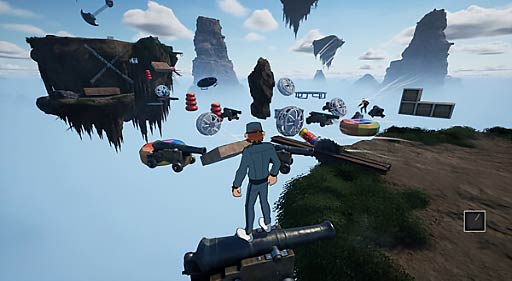
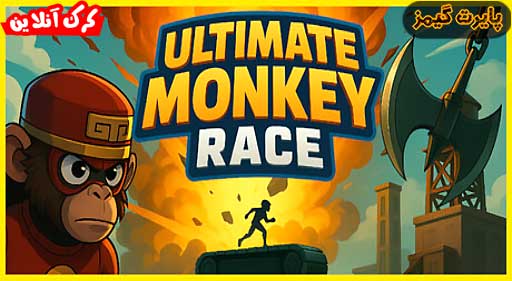
بازی Ultimate Monkey Race یک بازی در سبک تفننی و سکو (پلتفرمر) می باشد ، شما با “دانلود نیم بها” این بازی می توانید به تنهایی و یا حداکثر تا 32 نفر از دوستانتان به صورت رقابتی بازی را تجربه کنید . 

بازی Ultimate Monkey Race یک تجربه متفاوت در دنیای پلتفرمرها (پرش از موانع) است ، بازی‌‌ای که مفاهیم کلاسیک پلتفرمینگ را با چالش‌های طراحی سطح و مهارت‌های پارکور ترکیب می‌کند. برخلاف بسیاری از بازی‌هایی که سطوح از پیش طراحی‌شده دارند، این بازی به بازیکن اجازه می‌دهد سازنده مسیرهای سختی باشد که خودش هم باید از آن عبور کند. هر مرحله، هم یک چالش است و هم یک ساخته هنری از ذهن بازیکن. شخصیت اصلی یک موجود کارتونی است که بیشتر به یک میمون انسان‌نما شباهت دارد و هدفش، رسیدن به خط پایان است ، اما در میانه راه، همه چیز تحت کنترل بازیکن یا دیگران تغییر می‌کند. هر مسیر یک ساختار منحصر‌به‌فرد دارد که ممکن است پر از تله، موانع پرشی، یا سازه‌هایی باشد که همین چند لحظه پیش ساخته شده‌اند. انگار هر مرحله یک نمایش زنده است ، نمایشی که خود بازیکنان آن را می‌نویسند، کارگردانی می‌کنند و در آن بازی می‌کنند. 

گیم‌پلی بازی در ژانر پلتفرمرهای مهمان‌محور (party platformer) قرار می‌گیرد. بازیکنان در هر دور، بخشی از مسیر مسابقه را با بلوک‌ها، تله‌ها و سازه‌های گوناگون طراحی می‌کنند. سپس همه باید از همان مسیری که ساخته‌اند عبور کنند. این سیستم طراحی مشارکتی باعث می‌شود هر مرحله یک تجربه متفاوت و غیرقابل پیش‌بینی باشد. هیچ دو راندی شبیه هم نیست. حرکات پارکور نقش اساسی در گیم‌پلی دارند. بازیکنان باید بپرند، از موانع آویزان شوند، به موقع بجهند و با دقت بالا از تله‌های کشنده عبور کنند. مهارت‌های حرکتی بالا و کنترل دقیق کلید موفقیت هستند. هدف اصلی، رسیدن به انتهای مسیر و جمع‌آوری بیشترین امتیاز در مقایسه با سایر بازیکنان است. بازیکنی که بیشترین امتیاز را کسب کند، برنده آن راند خواهد بود. در این مسیر پرخطر، هر انتخاب بازیکن در ساختار مرحله روی تجربه خودش و دیگران تأثیر می‌گذارد. می‌توان سازه‌های چالش‌برانگیز ساخت یا راه‌هایی برای گمراه کردن رقبا طراحی کرد. این تعادل میان طراحی و اجرا، بازی را همواره تازه و هیجان‌انگیز نگه می‌دارد. بازی از حالت تک‌نفره (آفلاین) و چندنفره آنلاین پشتیبانی می کند.

در ادامه میتوانید با دانلود بازی Ultimate Monkey Race کرک انلاین برای کامپیوتر با ما همراه باشید ! در صورتی که از بازی خوشتان آمد برای حمایت از توسعه دهنده می توانید بازی را از Steam بخرید.
(رای کاربران)
سیستم مورد نیاز بازی
اطلاعات بازی
آخرین بروزرسانی: +1 ماه پیش
حجم بازی:
3.3 گیگابایت
قیمت بازی:
4.99 $
نیاز به نصب دارد:

خیر

قابلیت تک‌نفره آفلاین:

بله

دانلود بازی
رمز فایل :
www.pirategames.ir
آموزش کامل نصب و اجرای آنلاین بازی

  1. بازی را دانلود کرده و قبل از استخراج بازی ، پوشه ای جدید بسازید و این پوشه باید در آنتی ویروس اعتماد سازی شده باشد(آموزش) سپس فایل فشرده بازی را به پوشه اعتمادسازی شده منتقل و با راست کلیک و Extract here استخراج کنید (یکبار برای تمام بازی ها).


  2. محتوای پوشه Fix Repair را به پوشه بازی کپی کنید و در صورت نیاز Replace را بزنید.


  3. برنامه steam را دانلود و نصب کنید و به دوستان خود رایگان Add Friend دهید.(آموزش Add Friend Steam).


  4. بازی را با UltimateMonkeyRace.exe اجرا کنید.


  5. برای هاست زدن و جوین شدن ، در منوی اصلی بازی بترتیب Multiplayer و Host و Create Lobby را انتخاب کنید تا سرور ساخته شود ، دوستان شما می توانند بترتیب با انتخاب Multiplayer و Join از لیست سرورها به بازی و سرور شما بپیوندند.


  6. نکته : برای دیدن سرور یک دوست، شما باید همان منطقه را در استیم داشته باشید (Steam–>Settings–>Downloads–>Download region)، به عنوان مثال، کویت – برلین.


  7. برای آفلاین بازی کردن کافی است استیم را به صورت آفلاین اجرا کنید.


  8. بازی کنید و لذت ببرید!

بازی‌های پیشنهادی
برچسب ها
سوالات متداول نصب، اجرا و بازی آنلاین
❓ اگر مشکل یا سوالی دارید، ابتدا موارد زیر را بررسی کنید:

نصب و اجرای بازی:

قبل از اجرای بازی، گزینه تنظیم خودکار زمان (Automatically) را فعال کنید و مطمئن شوید تاریخ و ساعت سیستم صحیح است.

اگر مطمئن نیستید سیستم شما توانایی اجرای بازی را دارد یا خیر، می‌توانید از سرویس Can You RUN It برای بررسی خودکار سخت‌افزار و مقایسه آن با سیستم موردنیاز بازی استفاده کنید.

  • روی این دکمه کلیک کنید، نام بازی را انتخاب کرده و گزینه Can You Run It را بزنید.
  • در مرحله بعد، ابزار کوچکی برای شناسایی سخت‌افزار سیستم دانلود می‌شود. آن را اجرا کنید تا بررسی سیستم انجام شود.
  • پس از پایان بررسی، نتیجه سازگاری سیستم شما با حداقل و سیستم پیشنهادی بازی نمایش داده می‌شود.

نکته: نتیجه این تست بر اساس مشخصات سخت‌افزاری و نیازمندی‌های اعلام‌شده بازی است و به معنی تضمین اجرای بازی با تنظیمات یا نرخ فریم مشخص نیست. عملکرد واقعی بازی می‌تواند به درایورها، تنظیمات گرافیکی و شرایط سیستم، سیستم عامل نیز بستگی داشته باشد.
اگر نتیجه نمایش داده نشد، ممکن است به سرویس کاهش پینگ و رفع تحریم بازی نیاز داشته باشید.

🔗 سایت بررسی سیستم

🔒 سرویس System Requirements Lab از سال ۲۰۰۵ در زمینه بررسی سیستم موردنیاز بازی‌ها فعالیت می‌کند و ابزار آن سخت‌افزار سیستم را برای مقایسه با نیازمندی‌های بازی بررسی می‌کند.

اگر برای بازی آپدیت جداگانه قرار گرفته است، ابتدا از فایل‌های بازی و فایل‌‌های ذخیره بازی (Save) نسخه پشتیبان تهیه کنید و سپس بازی را طبق آموزش نصب و بروزرسانی همان آپدیت، به نسخه جدید منتقل کنید.

اگر آپدیت جداگانه برای بازی قرار نگرفته است، نسخه جدید بازی را دانلود کنید و بدون حذف نسخه قبلی، آن را اجرا و تست کنید. پس از اطمینان از اجرای صحیح نسخه جدید و انتقال یا شناسایی شدن Saveها، می‌توانید نسخه قبلی را حذف کنید.

توجه: پیش از بروزرسانی، توصیه می‌شود از فایل‌های ذخیره بازی (Save) خود نسخه پشتیبان تهیه کنید. محل ذخیره Save در هر بازی متفاوت است؛ برای پیدا کردن محل آن، نام انگلیسی بازی را همراه با عبارت Save Location در گوگل جستجو کنید.

Save Location [Game Name]

  • ابتدا فایل‌های موجود در فایل فشرده Fix Repair که در پوشه اصلی فایل دانلودی بازی قرار دارد را دوباره در پوشه اصلی بازی استخراج کنید.
  • اگر مشکل همچنان برطرف نشد، احتمال دارد آنتی‌ویروس فایل‌های بازی را حذف یا مسدود کرده باشد. برای جلوگیری از این مشکل، یک پوشه جدید با نام انگلیسی (مانند Games) ایجاد کرده و آن را در بخش اعتمادسازی آنتی‌ویروس قرار دهید.
    🔗آموزش اعتمادسازی
  • از این پس فایل‌های فشرده بازی را به پوشه Games منتقل کرده و با گزینه Extract Here استخراج کنید. توجه داشته باشید که قبل از استخراج بازی، حتماً پوشه را در آنتی‌ویروس اعتمادسازی کرده باشید.

بازی‌های منتشرشده در سایت پیش از انتشار تست می‌شوند. با این حال، به دلیل تفاوت سخت‌افزار، درایورها و تنظیمات سیستم کاربران، ممکن است بازی روی بعضی سیستم‌ها به درستی اجرا نشود. در صورت مواجه شدن با این مشکل، موارد زیر را بررسی کنید:

  1. مطمئن شوید برنامه‌های پیش‌نیاز بازی نصب شده‌اند. همچنین این برنامه‌ها معمولاً در پوشه بازی قرار دارند:
  2. احتمال دارد آنتی‌ویروس فایل‌های بازی را حذف یا مسدود کرده باشد. برای جلوگیری از این مشکل، یک پوشه جدید با نام انگلیسی (مانند Games) ایجاد کرده و آن را در بخش اعتمادسازی آنتی‌ویروس قرار دهید. 🔗آموزش اعتمادسازی
  3. مسیر نصب بازی را بررسی کنید. بهتر است پوشه بازی:
    • داخل چند پوشه تو در تو قرار نداشته باشد.
    • نام پوشه‌ها فقط شامل حروف انگلیسی باشد.
    • از علامت‌هایی مانند ! @ # $ % ^ & * و کاراکترهای غیرضروری استفاده نشود.
  4. گاهی ممکن است پس از بسته شدن بازی، پردازش آن همچنان در Task Manager در حال اجرا باشد. در این صورت، پردازش مربوط به بازی را از Task Manager ببندید یا سیستم خود را مجدداً راه‌اندازی کنید.
  5. درایور کارت گرافیک خود را به آخرین نسخه بروزرسانی کنید ( Nvidia، AMD و اینتل ).
اگر مشکل همچنان ادامه داشت، ویندوز خود را بروزرسانی کرده و در صورت نیاز نصب مجدد ویندوز را بررسی کنید.
  • ابتدا فایل اجرایی بازی را با دسترسی ادمین اجرا کنید. برای این کار روی فایل اجرای بازی راست‌کلیک کرده و گزینه Run as Administrator را انتخاب کنید.
  • اگر مشکل همچنان ادامه داشت، همین تنظیم را برای فایل اجرایی اصلی بازی از بخش Properties → Compatibility → Run this program as an administrator فعال کنید.

اگر از صحیح بودن رمز فایل اطمینان دارید اما همچنان هنگام استخراج با خطا مواجه می‌شوید، ابتدا برنامه WinRAR را به‌طور کامل حذف کنید. سپس آخرین نسخه سالم و به‌روز آن را نصب کرده و دوباره فایل را استخراج کنید.

در بیشتر موارد، این مشکل به دلیل قدیمی یا خراب بودن نسخه WinRAR است.

مشاهده سوالات بیشتر

اجرای آنلاین و مشکلات Steam:

بله، برای اجرای بازی‌های آنلاین لازم است بازی Spacewar روی حساب استیم شما نصب باشد. این بازی حجم بسیار کمی دارد.

برای نصب آن، کلیدهای Windows + R را فشار دهید، عبارت زیر را بدون پرانتز وارد کرده و Enter بزنید:
steam://install/480
استیم به‌صورت خودکار باز شده و صفحه نصب Spacewar نمایش داده می‌شود.

همچنین می‌توانید از این دکمه برای نصب مستقیم استفاده کنید:
🔗نصب بازی Spacewar

  • ابتدا بازی و برنامه Steam را به‌صورت کامل ببندید و دوباره اجرا کنید، سپس بازی را مجدداً باز کنید.
  • اگر مشکل همچنان ادامه داشت، سیستم خود را یک‌بار خاموش و روشن کرده و دوباره امتحان کنید.
  • این خطا معمولاً زمانی نمایش داده می‌شود که بازی یا فایل اجرایی صحیح آن توسط Steam شناسایی نشده باشد.
  • ابتدا مطمئن شوید Spacewar (یا بازی معرفی‌شده در بخش 🔗آموزش نصب بازی) روی حساب Steam شما نصب شده است. سپس وارد پوشه بازی شوید و فایل اجرایی اصلی بازی را اجرا کنید.
  • اگر چند فایل اجرایی در پوشه بازی وجود دارد، حتماً فایل صحیح بازی را اجرا کنید.

برای رفع مشکل اتصال آنلاین، موارد زیر را بررسی کنید:

  1. مطمئن شوید نسخه بازی شما و دوستتان یکسان است و Spacewar یا بازی معرفی‌شده در بخش «آموزش بازی آنلاین» (بسته به روش اتصال بازی) نصب و فعال باشد.
  2. در Steam یکدیگر را به لیست دوستان اضافه کرده و وضعیت هر دو حساب روی Online باشد.
  3. در تنظیمات Steam، منطقه دانلود (Download Region) را روی یک کشور یکسان قرار دهید:

Steam → Settings → Downloads → Download Region

  1. مطمئن شوید بازی در فایروال ویندوز اجازه دسترسی به اینترنت دارد. در صورت نیاز می‌توانید فایروال را موقتاً خاموش کرده و تست کنید.
  2. برخی بازی‌ها ممکن است محدودیت اتصال برای کاربران ایران داشته باشند؛ در این صورت استفاده از سرویس کاهش پینگ و رفع تحریم بازی می‌تواند مشکل اتصال را برطرف کند.
  3. کیفیت اتصال بازی‌های آنلاین ممکن است بسته به اپراتور و شرایط شبکه متفاوت باشد. در صورت بروز مشکل در اتصال، پیشنهاد می‌شود اینترنت یا اپراتور دیگری را نیز امتحان کنید. بر اساس تست‌های انجام‌شده، در حال حاضر اینترنت همراه اول برای برخی بازی‌های آنلاین عملکرد مناسبی داشته است.

نکته درباره Remote Play:
اگر بازی از طریق Remote Play اجرا می‌شود، سیستم میزبان باید حداقل سرعت آپلود حدود ۳ مگابایت بر ثانیه (۲۴ مگابیت) داشته باشد. می‌توانید سرعت اینترنت را با سایت‌های تست سرعت بررسی کنید.

خطاهای سرویس‌ها و پیش‌نیازهای بازی:

این خطا معمولاً به دلیل نصب نبودن نسخه صحیح DirectXRuntime (x64) روی ویندوز نمایش داده می‌شود.

برای رفع مشکل:
    1. فایل DirectXRuntime x64🔗 را از لینک رسمی مایکروسافت دانلود کنید.
    2. فایل دانلود شده را روی دسکتاپ قرار دهید و نام آن را تغییر ندهید.
    3. در جستجوی ویندوز عبارت PowerShell را وارد کرده، روی آن راست‌کلیک کنید و گزینه Run as Administrator را بزنید.
    4. دستور زیر را در PowerShell وارد کرده و Enter بزنید:
Add-AppxPackage -Path "$env:USERPROFILE\Desktop\UAPSignedBinary_Microsoft.DirectX.x64.appx"
صبر کنید تا نصب کامل شود، سپس سیستم را Restart کرده و نصب بازی را دوباره انجام دهید.

این خطا معمولاً مربوط به اتصال بازی به سرویس‌ها و سرورهای Epic Games Online Services (EOS) است.

برای رفع مشکل:
  1. ابتدا مطمئن شوید سرویس رفع تحریم بازی برای اتصال به Epic Games فعال است.
  2. ویندوز را یک‌بار Restart کنید.
  3. قبل از اجرای بازی، وارد حساب کاربری خود در سایت Epic Games🔗 شوید.
  4. سپس آموزش نصب بازی را به‌دقت انجام داده و بازی را اجرا کنید.

این خطا معمولاً به دلیل نصب نبودن یا خراب بودن Xbox Game Runtime و برخی سرویس‌های موردنیاز بازی نمایش داده می‌شود.

برای رفع مشکل:

  1. ابتدا برنامه Gaming Services🔗 را از Microsoft Store نصب یا بروزرسانی کنید.
  2. وارد پوشه بازی شوید و پوشه EasyAntiCheat را پیدا کنید، سپس گزینه نصب یا تعمیر (Install / Repair) را اجرا کنید.
  3. مطمئن شوید برنامه‌های Xbox App و Xbox Game Runtime از طریق Microsoft Store نصب یا بروزرسانی شده‌اند.
  4. پس از انجام مراحل، سیستم را Restart کرده و بازی را دوباره اجرا کنید.

تنظیمات و مشکلات جانبی:

اگر دسته بازی توسط بازی شناسایی نمی‌شود یا به‌درستی کار نمی‌کند، از آموزش زیر برای اتصال و شناسایی دسته در ویندوز استفاده کنید. پس از انجام مراحل، بازی را دوباره اجرا کرده و عملکرد دسته را بررسی کنید. 🔗آموزش اتصال دسته‌ بازی
وارد پوشه اصلی بازی شوید و فایل OnlineFix.ini را با برنامه Notepad ویندوز باز کنید. سپس مقدار عبارت Language= را به زبان موردنظر خود تغییر داده و فایل را ذخیره کنید.

برای مثال:

Language=englishLanguage=russian

سوالات عمومی:

بله، تمامی فایل‌های موجود در سایت با تعرفه داخلی و به‌صورت نیم‌بها برای کاربران محاسبه می‌شوند. اگر تعرفه نیم‌بها برای شما اعمال نشد، می‌توانید با مراجعه به سامانه سازمان تنظیم مقررات و ارتباطات رادیویی، موضوع را بررسی کرده و شکایت خود را از اپراتور مربوطه ثبت نمایید.
به سرور دیسکورد پایرت گیمز بپیوندید. در آنجا می‌توانید سؤالات و مشکلات خود را مطرح کنید، با سایر بازیکنان ایرانی آشنا شوید و از طریق کانال‌های مخصوص، برای بازی‌های مختلف هم‌تیمی پیدا کرده و از تجربه بازی گروهی لذت ببرید. دیسکورد پایرت گیمز

قبل از ارسال دیدگاه

  • از کلمات مناسب استفاده کنید.
  • در صورت وجود مشکل، متن خطا و جزئیات مشکل را کامل توضیح دهید.
  • از ارسال چندباره یک دیدگاه خودداری کنید.
  • بخش سوالات متداول را بررسی کنید؛ پاسخ بسیاری از سوالات و مشکلات رایج آنجاست.
نام مناسب بنویسید
ایمیل خود را وارد کنید
0 تعداد نظرات
پیمایش به بالا